Der Ablauf auf einen Blick
Heytrust liest die Google-Bewertungen deines Betriebs ein, egal ob Restaurant, Werkstatt, Salon, Laden oder Praxis, und prüft jede negative Bewertung. Für Bewertungen, die gegen Googles Richtlinien oder geltendes Recht verstoßen könnten, schreibt Heytrust den fertigen Text für Googles rechtliches Löschformular. Einreichen tust du selbst. Ohne dich geht nichts raus.
- PrüfenHeytrust schätzt ein, ob sich eine Meldung lohnt.
- MeldetextDu beantwortest eine Frage, Heytrust schreibt den Text.
- EinreichenDu kopierst den Text in Googles Formular.
- AktenzeichenDu trägst die Nummer aus Googles Bestätigung ein.
- ErgebnisGoogle löscht oder lehnt ab. Dann folgt der Einspruch.
Genau diese fünf Schritte zeigt dir Heytrust bei jeder Bewertung als Leiste oben an, mit dem Hinweis, was als Nächstes zu tun ist.
1. Konto anlegen
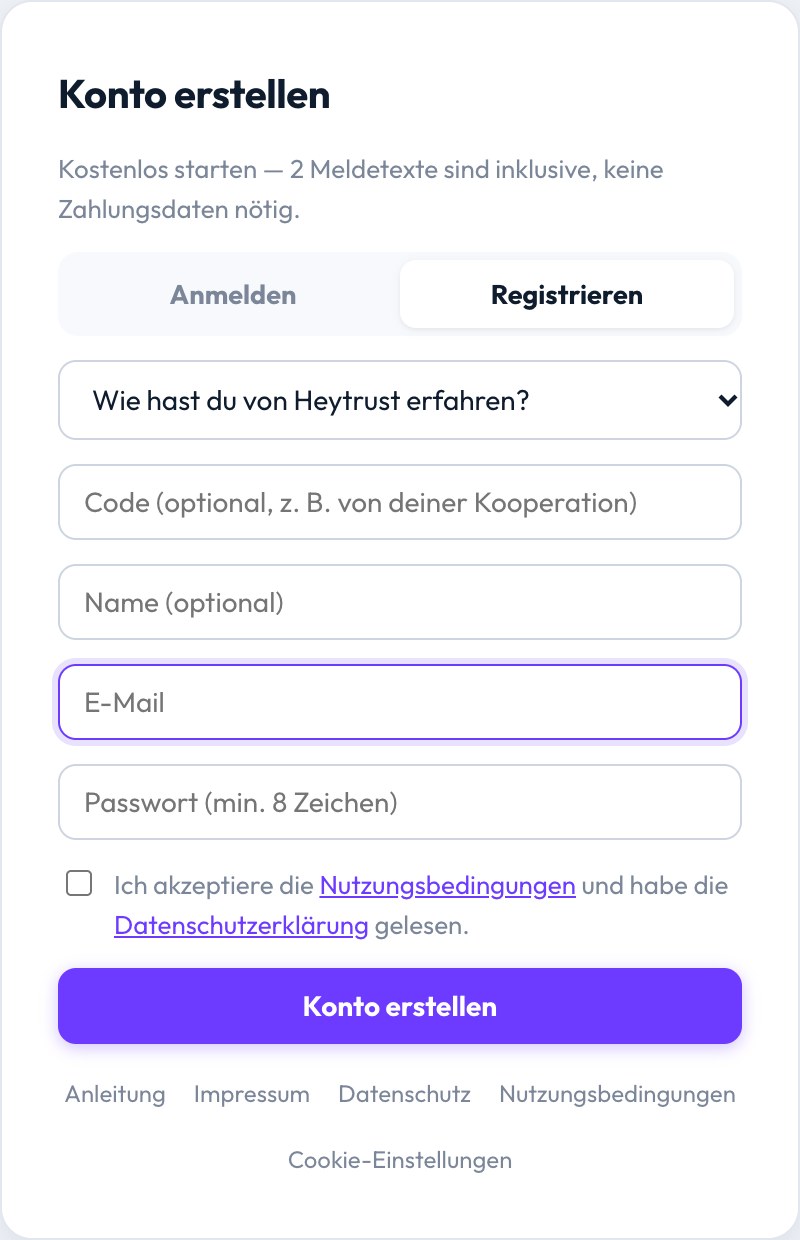
Öffne www.heytrust.de/login und wähle Registrieren. Du kannst dich mit deiner E-Mail-Adresse und einem Passwort anmelden oder mit Mit Google registrieren.
- Gib kurz an, wie du von Heytrust erfahren hast.
- Bestätige die Nutzungsbedingungen und klicke auf Konto erstellen.
Zahlungsdaten brauchst du für den Start nicht.
2. Betrieb anlegen und Google-Profil verknüpfen
Nach der Anmeldung führt dich ein kurzer Assistent durch drei Schritte.
- Firma anlegen: Trage den Namen deines Betriebs ein, so wie er bei Google steht, zum Beispiel „Restaurant Zur Linde Musterstadt“.
- Profil verknüpfen: Suche deinen Betrieb mit Name und Ort und klicke beim richtigen Treffer auf Das ist mein Betrieb. Findet die Suche nichts, öffnest du Google Maps, suchst dort deinen Betrieb, klickst auf Teilen und dann auf Link kopieren. Diesen Link fügst du unter „Lieber den Maps-Link einfügen“ ein.
- Bewertungen holen: Dazu mehr im nächsten Schritt.
Mehrere Standorte oder Betriebe? Jeden legst du als eigene Firma an. Unter Einstellungen → Firmen kommen weitere hinzu.
3. Bewertungen einlesen
Wähle, welche Bewertungen Heytrust erfassen soll, zum Beispiel nur die unter vier Sternen, und klicke auf Bewertungen abholen. Das dauert ein paar Minuten. Danach prüft Heytrust die negativen Bewertungen automatisch vor.
Später holst du neue Bewertungen mit Neue Bewertungen abholen. Mit der wöchentlichen Überwachung (siehe unten) passiert das von selbst.
4. Die Arbeitsliste verstehen
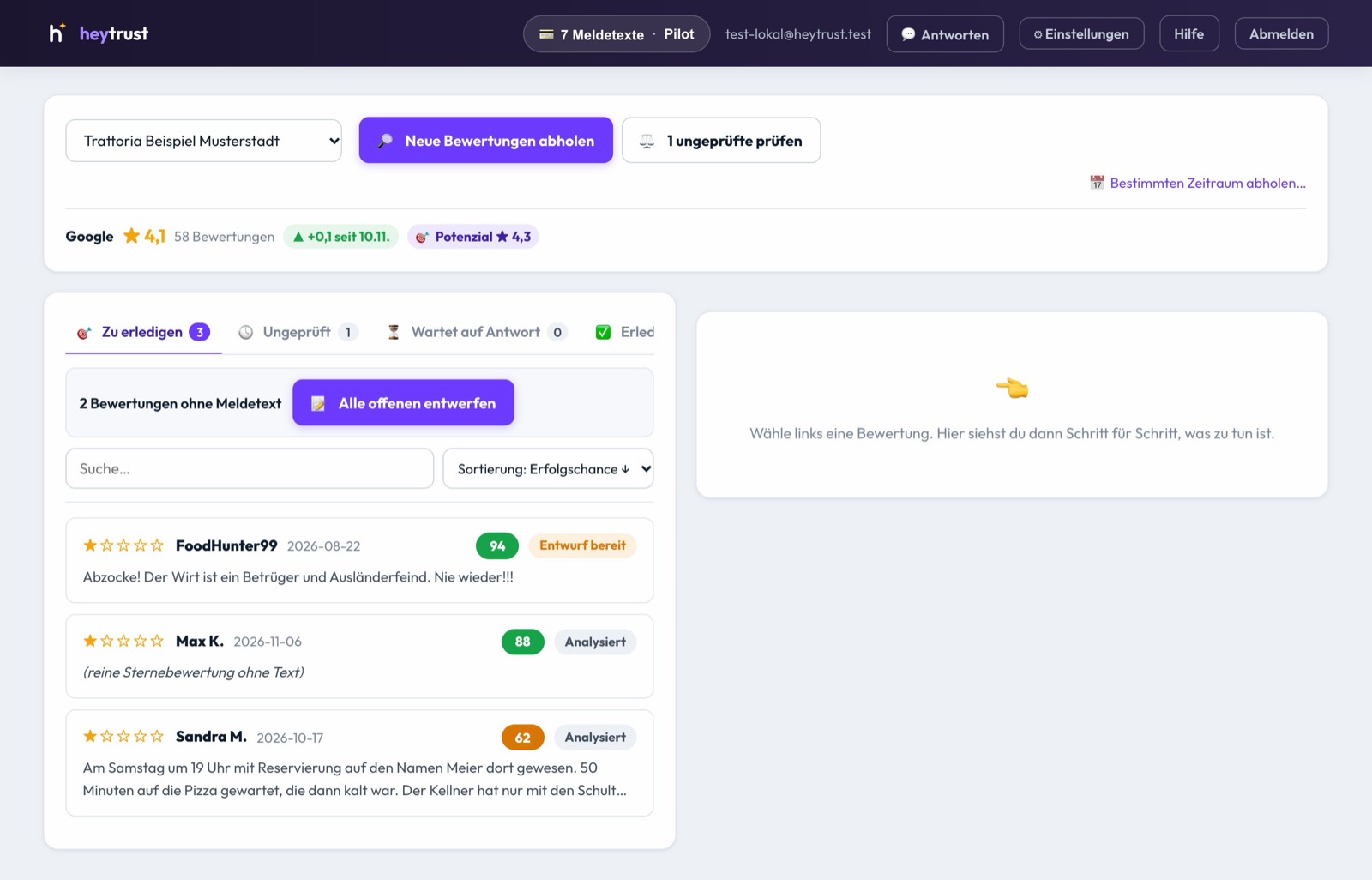
Oben siehst du deine aktuelle Google-Note und wie sie sich entwickelt:
- ▲ +0,2 seit … zeigt die Veränderung seit dem ersten Einlesen.
- ✅ gelöscht zählt die Bewertungen, die nach einer Meldung mit Heytrust verschwunden sind.
- 🎯 Potenzial zeigt, wo deine Note stünde, wenn alle offenen anfechtbaren Bewertungen gelöscht würden.
Darunter ist jede Bewertung genau in dem Reiter einsortiert, in dem als Nächstes etwas zu tun ist:
- 🎯 Zu erledigen: anfechtbare Bewertungen und Grenzfälle, die noch nicht gemeldet sind, und abgelehnte Meldungen ohne Einspruch. Hier arbeitest du.
- 🕓 Ungeprüft: Bewertungen, die noch nicht eingeschätzt sind. Mit ungeprüfte prüfen holst du das nach.
- ⏳ Wartet auf Antwort: gemeldet, Google entscheidet noch.
- ✅ Erledigt: gelöscht, endgültig abgelehnt oder bewusst behalten.
Die farbige Zahl neben jeder Bewertung ist die Erfolgschance von 0 bis 100. Grün heißt gute Aussichten, Orange heißt Grenzfall. Klickst du eine Bewertung an, öffnet sich rechts die Detailansicht.
5. Die Einschätzung lesen
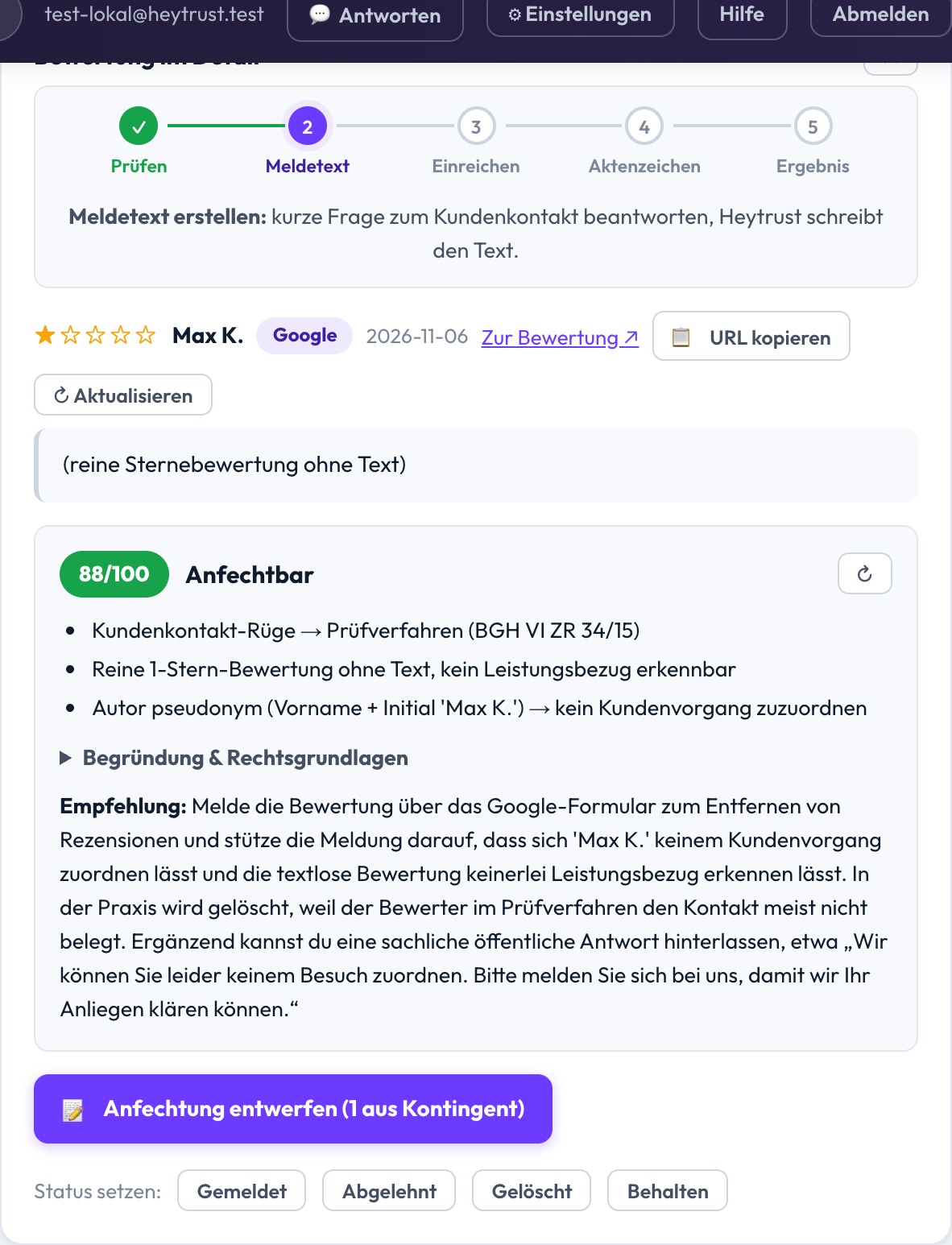
In der Detailansicht steht oben die Fortschrittsleiste mit dem nächsten Schritt. Darunter die Einschätzung:
- Anfechtbar: Eine Meldung hat gute Aussichten.
- Grenzfall: Es kommt auf die Umstände an, zum Beispiel ob du einen Beleg hast.
- Nicht anfechtbar: Sachliche Kritik an einem echten Besuch. Setze die Bewertung auf Behalten und antworte lieber freundlich.
Unter Begründung & Rechtsgrundlagen liest du, warum Heytrust so einschätzt. Passt die Einschätzung, klickst du auf Anfechtung entwerfen.
6. Meldetext erstellen
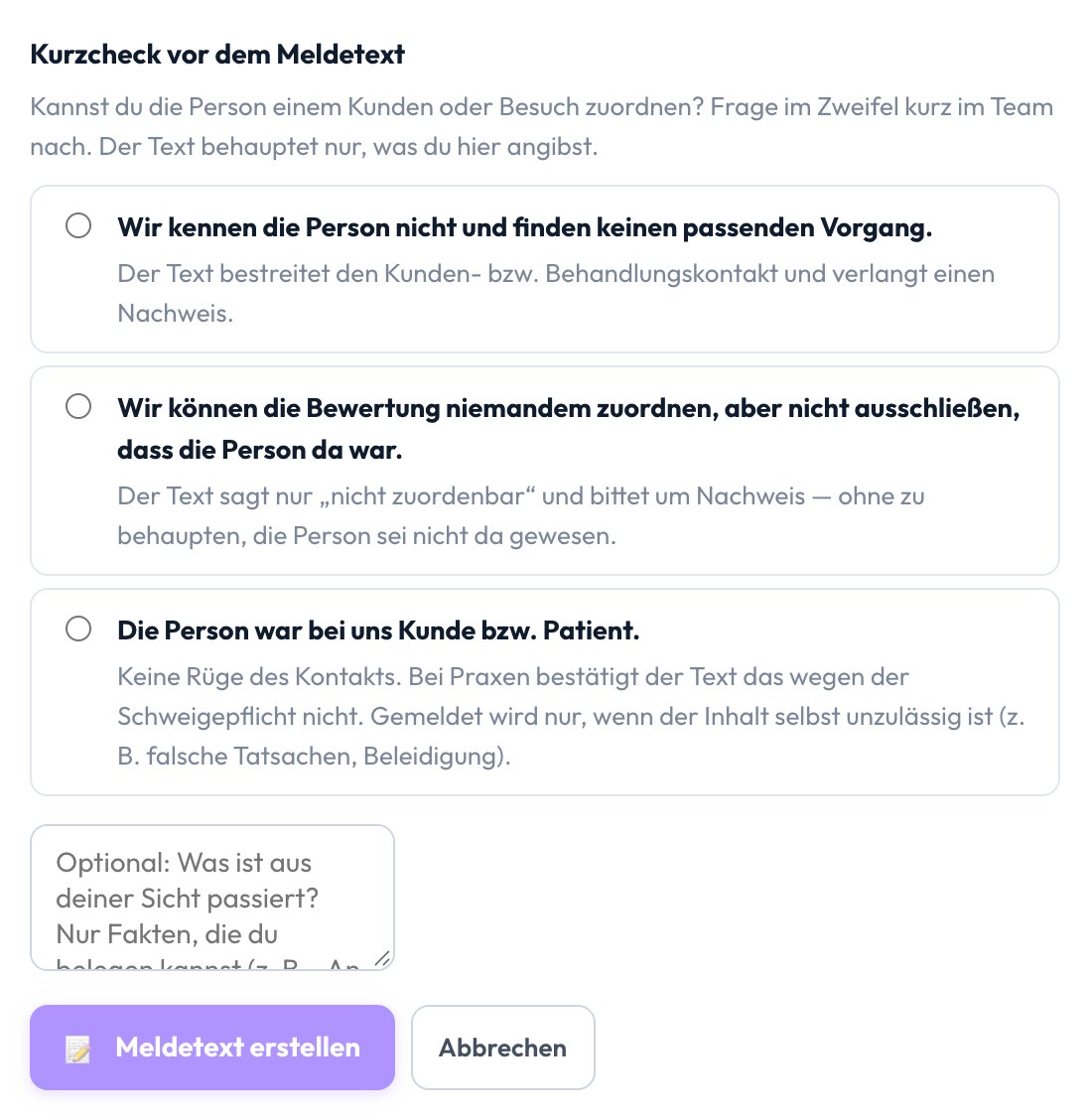
Vor jedem Meldetext fragt Heytrust kurz, ob du die Person kennst. Die Antwort bestimmt, was der Text behaupten darf. Frag im Zweifel kurz im Team nach.
- Wir kennen die Person nicht und finden keinen passenden Vorgang: Der Text bestreitet den Kundenkontakt. Google muss dann den Verfasser um einen Nachweis bitten.
- Wir können sie niemandem zuordnen, aber nicht ausschließen, dass sie da war: Der Text sagt nur „nicht zuordenbar“.
- Die Person war bei uns Kunde: Gemeldet wird nur, wenn der Inhalt selbst unzulässig ist, etwa bei falschen Tatsachen oder Beleidigungen.
Im Feld darunter kannst du Fakten ergänzen, die du belegen kannst, zum Beispiel „An dem Tag war unser Betrieb wegen Inventur geschlossen“. Dann auf Meldetext erstellen klicken.
Mehrere offene Bewertungen? Mit Alle offenen entwerfen beantwortest du die Frage für alle in einer Liste.
7. Bei Google einreichen
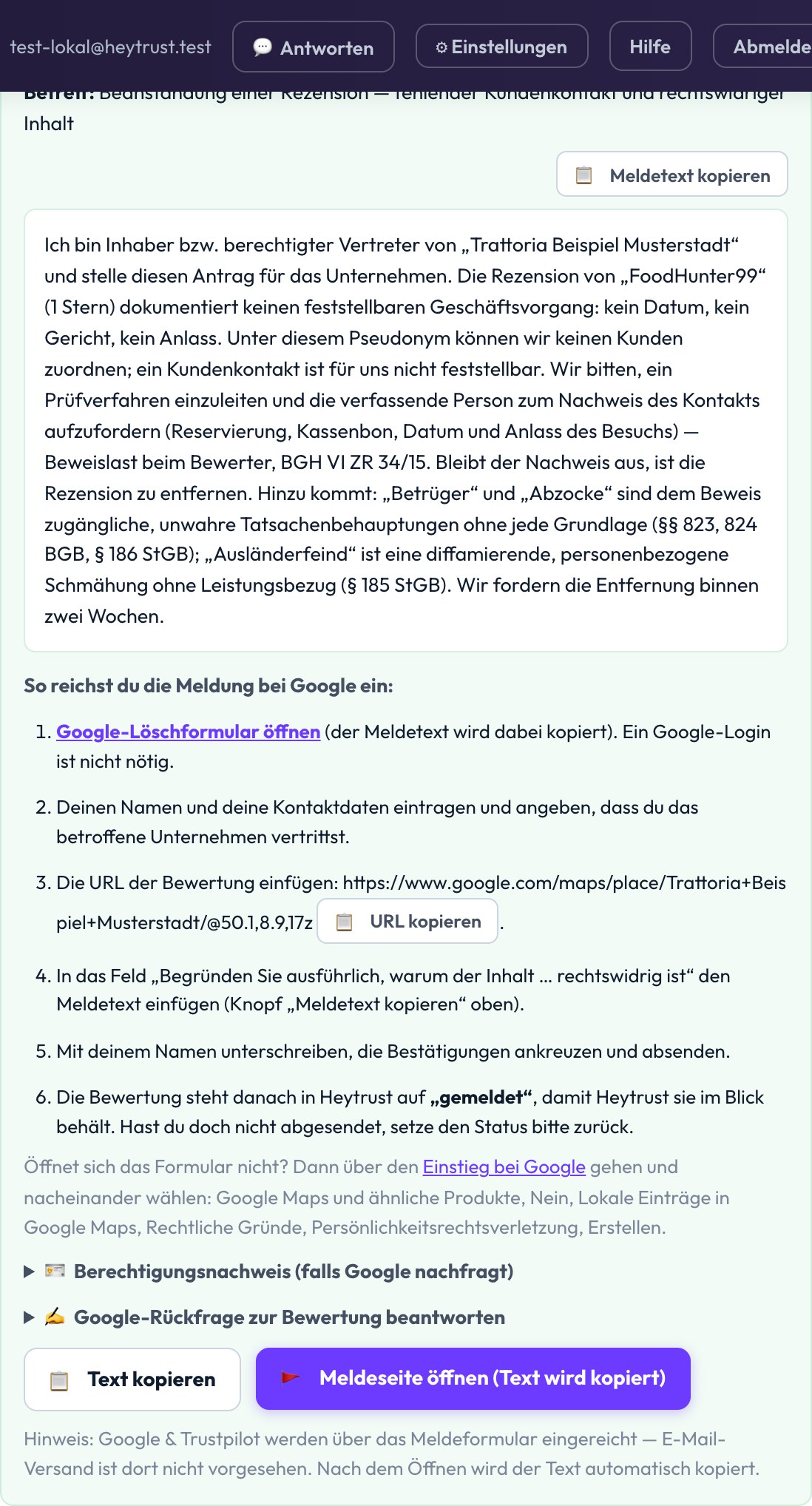
Der fertige Meldetext steht jetzt in der Detailansicht. Darunter führt dich Heytrust durch Googles Formular:
- Klicke auf Google-Löschformular öffnen. Der Meldetext wird dabei automatisch kopiert. Ein Google-Login ist nicht nötig.
- Trage bei Google deinen Namen und deine Kontaktdaten ein und gib an, dass du das betroffene Unternehmen vertrittst.
- Füge die URL der Bewertung ein. Den Knopf URL kopieren findest du direkt daneben in Heytrust.
- Füge den Meldetext in das Feld „Begründen Sie ausführlich, warum der Inhalt … rechtswidrig ist“ ein.
- Unterschreibe mit deinem Namen, setze die Häkchen bei den Bestätigungen und sende das Formular ab.
Heytrust setzt die Bewertung beim Öffnen des Formulars auf gemeldet. Hast du doch nicht abgesendet, setzt du den Status unten in der Detailansicht zurück.
Fragt Google nach, ob du für das Unternehmen handeln darfst? Unter Berechtigungsnachweis liefert Heytrust ein fertiges Anschreiben und sagt, welchen Beleg du anhängst. Dafür im Firmenprofil einmal Inhaber und Rechtsform eintragen.
8. Aktenzeichen eintragen und abwarten
Nach dem Absenden schickt Google eine Bestätigung per E-Mail mit einer Melde-ID, meist in der Form 1-23456789. Trage diese Nummer unten in der Detailansicht bei Melde-ID / Aktenzeichen ein. So findest du jeden Fall später wieder.
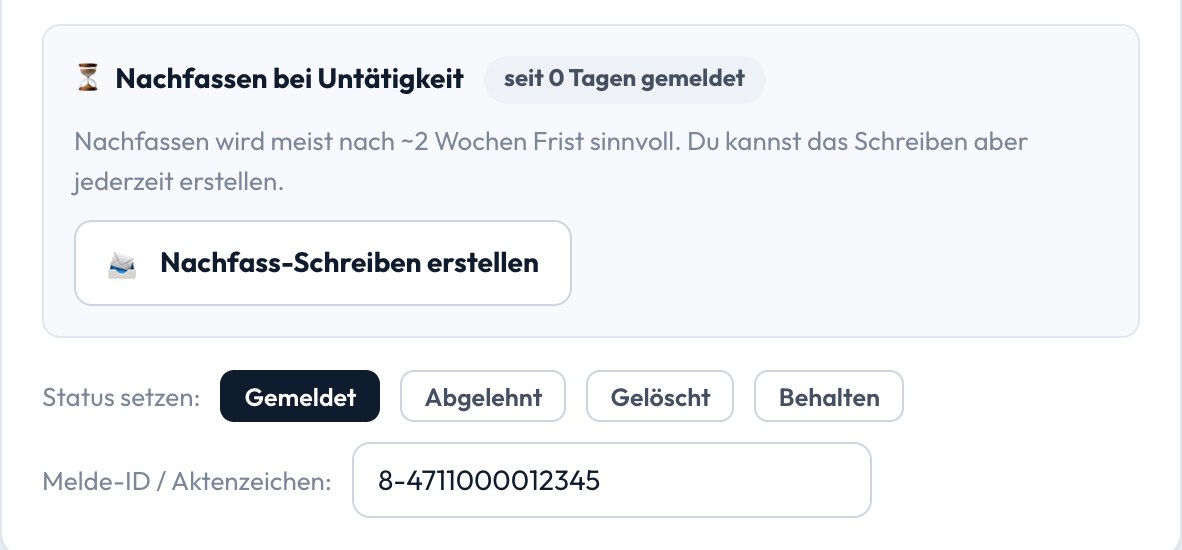
Google entscheidet meist innerhalb von ein bis drei Wochen. Kommt nach etwa zwei Wochen keine Antwort, erstellt Nachfass-Schreiben erstellen eine freundliche Erinnerung an Google.
9. Ablehnung? Einspruch einlegen
Googles erste Antwort ist oft eine automatische Ablehnung. Das ist normal. Setze die Bewertung dann auf Abgelehnt. Heytrust zeigt dir den Bereich Einspruch gegen die Ablehnung.
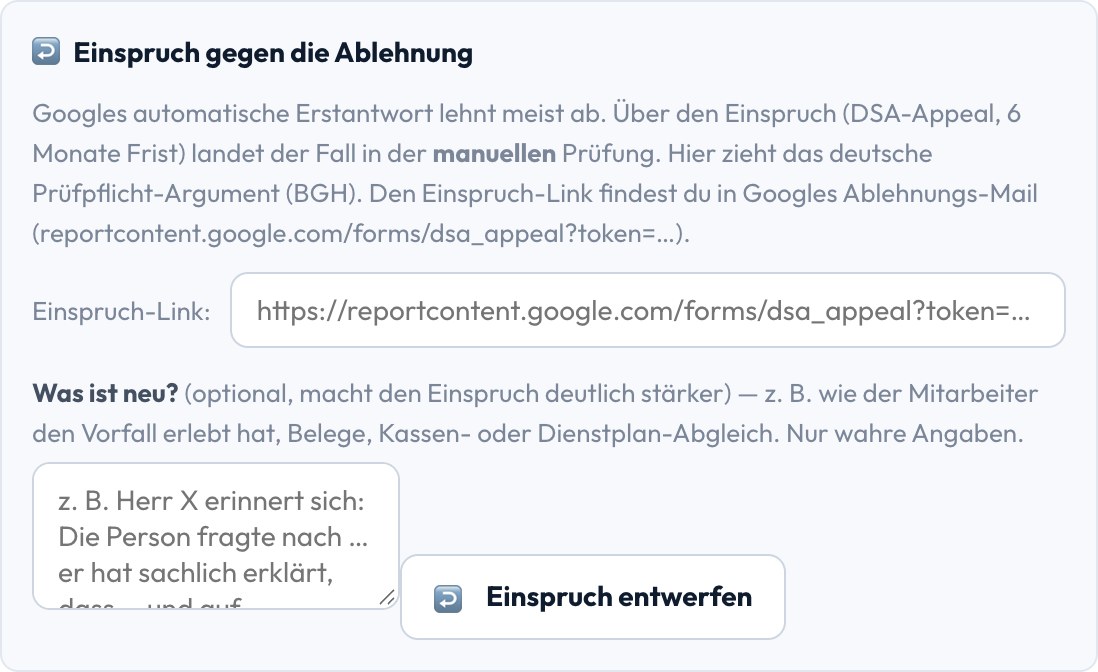
- Kopiere den Einspruch-Link aus Googles Ablehnungs-Mail und füge ihn in Heytrust ein.
- Ergänze unter Was ist neu?, was du zusätzlich belegen kannst, etwa einen Abgleich mit Kasse oder Dienstplan. Das ist freiwillig, macht den Einspruch aber deutlich stärker. Nur wahre Angaben.
- Klicke auf Einspruch entwerfen, öffne das Einspruchsformular und füge den Text ein.
Für den Einspruch hast du sechs Monate Zeit. Er landet bei Google in der manuellen Prüfung. Nachfass- und Einspruchstexte sind immer kostenlos.
10. Gelöscht: was dann passiert
Sobald Google die Bewertung entfernt hat, steht sie in Heytrust auf gelöscht und wandert in den Reiter Erledigt. Deine Google-Note oben zeigt die Verbesserung. Du kannst eine Löschung auch selbst als gelöscht markieren.
Bezahlt wird erst, wenn du unter Einstellungen → Abrechnung den kostenpflichtigen Modus aktivieren. Einmal im Monat kommt eine Rechnung, bezahlt mit Karte oder PayPal. Jede Position kannst du vorher beanstanden. Kein Abo, keine Grundgebühr. Details stehen in den Nutzungsbedingungen.
Weitere Funktionen
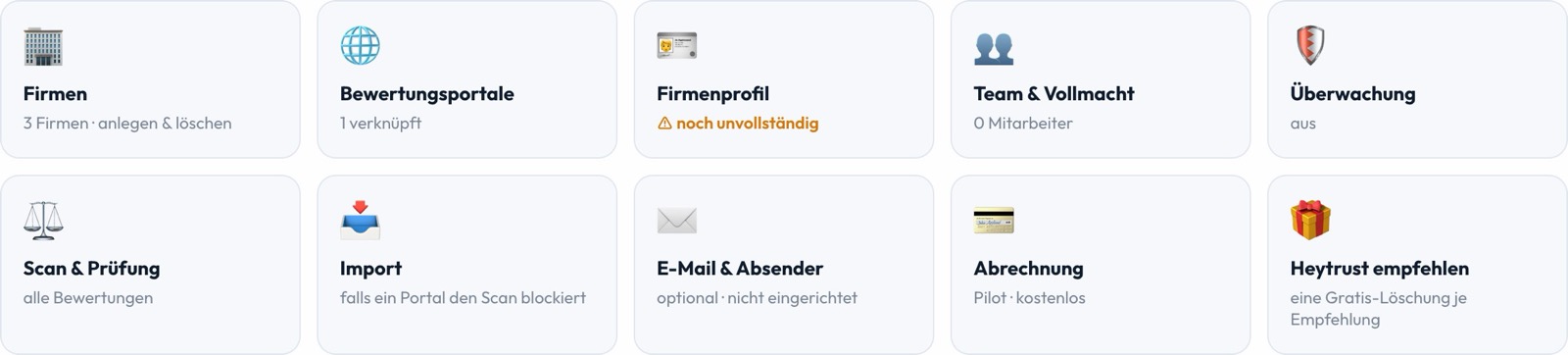
🛡️ Überwachung
Heytrust schaut jede Woche nach neuen Bewertungen und schickt dir eine E-Mail, wenn eine kritische dazukommt.
💬 Antworten im Ton deines Betriebs
Verbinde unter Einstellungen → Bewertungsportale das Google-Konto deines Betriebs. Google fragt dabei einmal, ob Heytrust auf dein Unternehmensprofil zugreifen darf. Klicke auf Zulassen. Heytrust schlägt dann für jede Bewertung eine Antwort vor, die nach dir klingt. Du prüfst und veröffentlichst per Klick.
👥 Team & Vollmacht
Lade Mitarbeiterinnen und Mitarbeiter ein, damit sie Meldungen für dich erledigen. Heytrust erstellt die passende Vollmacht zum Unterschreiben.
🎁 Kollegen empfehlen
Empfiehl Heytrust mit deinem persönlichen Link weiter. Nach deren erster Löschung erhältst du eine Gratis-Löschung.
Tipps aus der Praxis
- Erst melden, dann antworten. Eine Antwort, die den Besuch bestätigt, schwächt jede Meldung.
- Ehrlich bleiben. Bestreite den Kundenkontakt nur, wenn du die Person wirklich nicht zuordnen kannst.
- Berechtigte Kritik stehen lassen. Heytrust rät davon ab, und eine gute Antwort wirkt oft besser als eine Löschung.
- Ablehnung ist kein Ende. Viele Bewertungen verschwinden erst nach dem Einspruch.
- Aktenzeichen eintragen. So behältst du mit deinem Team den Überblick über jeden Fall.
Heytrust ist eine Formulierungshilfe, keine Rechtsberatung. Ob eine Bewertung gelöscht wird, entscheidet Google im Einzelfall. Fragen? Schreib an info@heytrust.de.